2011年2月23日水曜日

GalaxyTab ACアダプタ

何回か記事を書いていますが、またまたGalaxyTabの充電の件ですw。
こちらの記事に書いたように、USBアダプタを利用することでとりあえず充電はされるのですが、やはりパソコンのUSBポートではパワー不足なため、どうしても時間がかかります。
特に、充電中(正確にはUSB接続中)に省電力モードに入れないようにしていると、充電がものすごく遅いのです。
GalaxyTabは在席中でも常に起動させて利用しているので、充電中でもバリバリ使いたいわけです。

そこで仕方なく、エレコムのGalaxyTab用ACアダプタを購入しました。
こちらはちゃんと2A出力なので急速(というか、これが標準)充電ができるはずです。


とりあえず、省電力モードのまま充電をしてみた結果がこちら↓。


これはJuicePlotterというアプリで、電池の減り具合を時間軸で確認できるものです。

8時過ぎくらいから11時くらいまでの黄色い上向き線が、例のUSBコネクタを使ってeneloopから充電をしている状態です。
大体1時間に10%くらい充電されているようですね。

でもって11時からの赤い線が今回のACアダプタを使って充電している状態です。

明らかに高速充電がされているのがわかります。
やはり2Aの威力は凄いです。

最後に、省電力モードにしない状態での充電も確認してみました↓。

12時前くらいからオレンジ色が赤色に変わっていると思いますが、この赤い部分が省電力モードではなく、WiFiで繋いで起動している状態です。
省電力モード時に比べると少し充電能力が低いようですが、それでもかなり高速に充電されています。

ちなみに今回の充電実験については、USBケーブルは純正ではなく、こちらの記事で紹介したものを使っています。ケーブルの違いはないと思いますけどね。

2011年2月15日火曜日

今年のバレンタインデー

日曜日は法定点検による停電。
毎年翌日はトラブルが発生します。
今年のご多分に漏れず、ルータやらサーバやら壁掛け時計(笑)やらがヘソを曲げました。
さらに、お客様のサーバまで故障してしまい、最後は雪ですよ。

でもですね、そんな悪い気をすべて吹き飛ばすバレンタインデーでもあったわけです。

ということで、ことしもたくさんのチョコレートをりえちゃん達に頂きました。

どうもありがとう!(T_T)

ちなみに昨年はこちら
一昨年はこちら
まずはオールスターズショット。
なんか毎年確実にエスカレートしているよねー。

ということで、今年も一つずつチェックしていきますよ(こりゃ大変w)。
ではお付き合いのほど、よろしくお願いします。
コメントや説明は随時増やしていきますのでご了承下さいませ。

2011年2月5日土曜日

漢字と料理の共通点から、強引に7notesへw

突然ですが、問題です。

Q1.この漢字の読み方は?

Q2.この食べ物は何?


はい、正解です。
Q1.は「レモン」、Q2.は「鯖の味噌煮」ですね。

では質問を変えましょう。

「レモン」って漢字で書けますか?
「鯖の味噌煮」をレシピなしで作れますか?

どちらもできるヨっていう方。
尊敬します。

これ、どちらも共通していることがあります。
漢字の「読み書き」は、正確には「読み」と「書き」が別のスキルが必要であること。
そして料理にも「食べる」と「作る」は別のスキルが必要であること。

「食べる」にスキルなんて・・・と思う方もいるかと思いますが、例えば先程の鯖の味噌煮を見て、「どういう味がするのか」、「どのような食感なのか」、これをちゃんと想像できること。これが「食べる」スキルです。
人間はこの「食べる」スキルがあるから、メニューだけを見て何にするかを判断できるわけです。

さて、「漢字」と「料理」ですが、この2つには重要な共通点があります。
それは、それぞれ別のスキルが必要でありながら、それぞれのスキルの差が広がってきている点です。

コンピュータが普及していない時代に育った世代は、小学校の時から漢字を書く「必要」が存在していました。結果、必然的に「読み」だけでなく「書き」も覚えていました。
しかし今の世の中、手書きをしなくてはならないのは、せいぜい自分の住所や名前、あとは年賀状などの手紙くらいでしょうか。
いやいや、打ち合わせなど手書きが必要なケースは多いよとおっしゃる方も多いですが、実は打ち合わせのメモというのは、記録することが目的であって、漢字を正確に書くためのものではないのです。ご自分のメモを後から見てみてください。漢字は適当(雰囲気だけでてるw)でしょ?

正確な漢字で表現が必要なケースでは、ほとんどはケータイやパソコンに頼ることができます。
漢字を調べるためだけにケータイに入力をしている人も多いと思います。
このように我々の読み書きスキルは、「書き」スキルが圧倒的に低くなってきています。

料理も同じです。
僕が小さい頃は晩ご飯を外に食べに行くなんて、年に何回かの大きなイベントでした。
ほとんどが母親が作った料理を食べるわけです。
母親の立場で考えると、この時代は「食べる」スキルと「作る」スキルは今よりはるかに近かったと思われます。
時代は変わり、外食産業が華々しく成長した結果、人によってはウチゴハンより外食の方が多いなんて方もいるようです。そもそも「ウチゴハン」って言葉が出てくる事自体が、時代を反映していますね。
外食では料理の幅も広がりました。世界各国の料理がどこでも食べられる時代になってきて、「食べる」スキルが爆発的に向上してきたのです。
その結果、「食べる」スキルと「作る」スキルの差が広がってしまって(かつ安価に食べることができるようになって)、結果的にウチゴハンより外食が増え、外食産業が発展したわけです。

でもって本題。

最近よく目にするiPad用のソフトウェア「7notes」をご存知ですか?
簡単に言ってしまえば「手書きでメモが記録できる」アプリです。

なんだ、それなら他にもあるよ。
いやいや。
このアプリの最大の特長は、この会社自体にあります。

ご存じの方も多いかと思いますが、この会社の100%親会社は「MetaMoji」です。
そう、あのジャストシステム創業者である浮川夫妻の会社なんですね。
日本語変換システムでは圧倒的な支持を得ている「ATOK」を育てた方です(もちろん、一太郎とか他にもいっぱいありますけど)。
まぁいってみれば、日本語をコンピュータで扱うことがもっとも上手い人なわけです。

ということで、7notesも非常によく出来ています。
まさに手書きでメモをするときに必要な機能がすべて網羅されています。手書き万歳!です。


・・・でもですね。

先程も書いたように、人々の記録方法が手書きから別のテクノロジーにシフトしているのは火を見るより明らかで、それがキーボード入力から音声入力、さらには予測変換と、文字を手で書く文化はかなり衰退すると思うのです。
手書き入力機能はすばらしいと思うのですが、個人的に期待しているのは音声認識の劇的な向上。近いうちにAndroid版も出るようなので、ぜひエコシステムに入ってもらって、日本人のスマートフォンには必須のソフトにしてほしいと思います。

ちなみに7notes、2月末までは通常1,500円のところが900円です。
iPadをお持ちの方はお試しあれ。
まずは自分で使えよっですねorz

2011年2月3日木曜日

Galaxy Tabのケーブル

どんな世界でも同じですが、純正品って高いですよね。
Galaxy Tabの純正USBケーブルはドコモのオンラインショップで1,365円です。
しかもなんか中途半端な長さなんですよね。

で、ネットで探すと純正ではないですが、もっと安いケーブルがあるんです。
Galaxy Tab(SC-01C)用USBケーブル(u-029-1)
こちら380円です。
メール便で送ってくれるので、送料入れても580円。
しかもリール式なのでパソコンなどと接続するときもケーブルが邪魔にならない。

ちなみにこのケーブルを使ってもパソコンからは充電できませんので、先日ご紹介したUSBコネクタを使う必要があります。

2011年1月31日月曜日

Nexus Sが来た!

1/13にeXpansysで在庫1と表示されていたのを見つけ、衝動的にポチッたNexus S。
おサイフケータイは今後NFCに移行していくことが決まった以上、現在唯一NFCを搭載したNexus Sは押さえておかなくてはならない。・・・という、大義名分もできたのでよしとしましょう。

サイトでは4営業日で配送って書いてあったわけですが、1週間経っても発送された様子がありません(ステータスでは在庫なし、もしくは倉庫間移送中というなんだかわけのわからない状態)。
心配になってメールしたところ、イギリスのシステムの不具合によってサイトの表示がおかしいとのこと。月曜日(1/24)に香港に在庫が来るので、火曜日には配送しますっていう返事が届きました。
ちなみにPaypal決済は16日にされていました(決済は素早いぞ、パンツw)。

でもって先週一週間かけてようやく本日手元に届きました。
お詫びの印かどうかはわかりませんが、バウチャーが1枚付いていました。
30,000円以上の買い物をするときに使えるようです。

ちなみに今回かかった料金は、本体が59,843+送料2,000円=61,843円。
Fedexでの配送なので、多分関税分の請求書が後から届くはずです。1,500円くらいかな。
(2011/2/8追記)関税じゃなかった。消費税が届いた。
消費税が2,400円、地方消費税が600円で、合計3,500円。
これ、どういう計算なんだろ。
中身はこんな感じ。
NexusOneのときは、専用のケースも付いてきたけど、Nexus Sにはありません。
USBケーブル、ACアダプタ、イヤフォン、バッテリーって感じです。

まず第一印象は「軽い」。
普段GalaxyTabを使っているので、まるで空気のような軽さです。

こちらが裏のカバーを開けたところ。
裏のカバーがやわいので、開けるときに壊れてしまうのではと心配になりました。
あまり開け閉めはしないようにしましょう。
ちなみに他の方々からも報告がありますが、SDカードスロットがありません。
デバイスとしての/sdcardは認識されますが、内蔵ストレージがアサインされているものだと思われます。

Desire Zに入っていたSIMを入れて(ということで、Desire Zは退役です)とりあえず起動します。

Googleアカウントなど、一通りの設定をしている頃にシステムアップデートがやってきました。
WiFiの設定をしてからアップデート。
アップデートがなぜか2回走って、最終的には2.3.2(ビルド番号:GRH78C)になりました。

次に、Titanium Backupとフォントをインストールしなくてはいけないので、rootedをしてみました。

手順は、こちらを参考にさせていただきました。
Nexus Sのroot取得 その1 (デバイスドライバ導入~oem unlockまで)

この手順の中でうまく行かずに対応したところだけ説明します。
まずUSBドライバはAndroid SDKのバージョンアップで対応するのですが、通常モードでのドライバ認識はうまく行くのですが、ブートローダーモードでの認識がどうやってもうまく行きません(ドライバが見つからない)。
仕方なく android-sdk-windows\google-usb_driverの中にある android_winusb.inf をメモ帳で編集し、以下の修正をしました。

[Google.NTx86]セクション内に、Google NexusOneに関する記述がありますので1行追加します。
%CompositeAdbInterface%     = USB_Install, USB\VID_18D1&PID_4E22&MI_01
%SingleBootLoaderInterface% = USB_Install, USB\VID_18D1&PID_4E20 ←この行を追加

同様に、[Google.NTamd64]セクション内も修正します(内容はまったく同じです)。

これでドライバが認識されるようになり、無事fastbootができるようになりました。

あと、上記手順ではSuperUser.apkのインストールがうまく行かない(リブートすると/systemの設定が元に戻る)とありましたが、僕の場合はリブートをしてもそのような現象はでませんでした。
もしかすると、この後同じような現象になるのかも知れませんが、取り急ぎフォントの入れ替えとTitanium Backupがちゃんとできたので良しとしましょう。

NFCについては順次試していきたいと思います。

2011年1月29日土曜日

Galaxy Tab USB充電コネクタ

Galaxy Tab(SC-01C)をお持ちの方はご存知のとおり、Galaxy Tabの充電には専用USBケーブルと専用のACコネクタが必要です。
ACコネクタ
問題なのは、専用USBケーブルを使ってパソコンなど従来のUSBホストに接続すると、ステータスバーの充電中ステータスが×になってしまって充電ができない(正確には少しずつだけ充電はされている)ってことです。
大容量バッテリーを持つタブレットの宿命みたいなものでしょうか。専用USBケーブルの仕様って方が正しいですね。

個人的に困ったのが、手持ちのeneloop(KBC-L2A)からも上記同様、充電ができないことです。
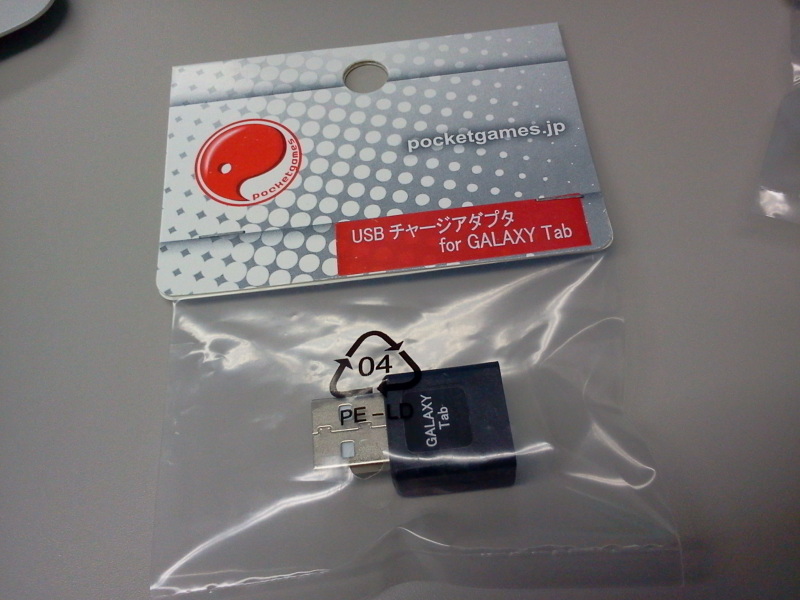
このeneloopにはUSBが2口付いていて、外出時には結構重宝していたので、なんとかこいつから充電できないかとネットを探していて見つけたのがこれ。
USBチャージアダプタ for GALAXY Tab。
なるほど、皆さん同じ悩みを持っているわけですね。
色々と探したのですが、どうやらここ(PDA秘宝館)でしか売ってないようです。

実はこのアダプタを見つけたのはずいぶん前でしたが、人気商品らしく在庫切れ(入荷未定)だったので、サイト更新チェックツールを使って、入荷をひたすら待っておりました。

ちなみに皆さん、サイト更新チェックツールって使っています?
RSSとかと違って、サイトの内容が更新されたことを定期的にチェックしてくれて、変更があるとメールで知らせてくれるサービスです。
僕はいつも「MAILPIA」を使わせてもらっていますが、今回のように商品の入荷を知りたいときや、Fedexなどの配送追跡情報の更新に活用しています。

さて話が逸れましたので結論を急ぎましょう。


こちらがアダプタを付けずにeneloopから充電した場合。赤い×が出ています。

こちらがアダプタを付けて充電した場合。
赤い×が消えて、通常の充電状態になります。

ただ、付属のACコネクタは2Aの出力に対し、eneloop(KBC-L2A)は500mA。単純に考えると専用ACコネクタの1/4しか充電できていないことになりますね(ちなみに最新のeneloop(KBC-L2BS)なら1Aの出力が可能らしいです)。
パソコンからの充電についても、USB出力は500mAが標準とのことですから状況は同じです。

よって、このアダプタを使ったからといって、専用ACアダプタと同じ時間で充電が完了するわけではないようです(実際に比較していないのでわかりません)が、なんといっても480円ですから持っておいて損はしないと思います。

2011年1月26日水曜日

遅ればせながらXi購入

12/24に発売されたXi対応データ通信カードL-02Cを本日購入いたしました。
虎ノ門はサービス開始当初からエリア内ですし、本当は発売日に購入する予定で、某DSさんにお願いしておいたのです。
が、年末で忙しかったのかすっかり忘れられてしまい、さらには新型Mac Book Air(以後MBA)だと接続ソフトが動かないという致命的なネガティブ情報があったりして、すっかり疎遠になっておりました。

ところがその後色々とネットを調べてみると、MBA(10.6.5 or 10.6.6)でもちゃんと動作することが判明。
さらに先日、DS虎ノ門におサイフケータイのトラブルでお邪魔した際に、Xiが新規0円+いまならノートPCも無料で付いてくるってキャンペーンをやっていることを知り、ノートPCはいらないんだけど、タダならもらうよ喜んで、ということで新規契約してきました。

ということで、めでたく新規契約事務手数料3,150円のみで手に入れたのがこちら。

ノートパソコンはacerのAspire One D255シリーズ。色は黒か白の2色が選択でき、白を選びました。
価格.comとかでは30,000円くらいしているので、結構太っ腹ですよ。
しかも聞いたら虎ノ門店独自の施策らしく、今年から始めたみたい。

で、肝心のL-02Cの開封の儀。
今更感がたっぷりですw
本体以外には、USBの延長ケーブル、延長したときに本体を立てかけたりPCに挟んだりするためのクリップ、専用ポーチが付属しています。
本体色はシルバーかレッドがありますが、なんとレッドは選ばずにシルバーにしました。
理由はこういうことです。
データ通信カードはケータイとは違い、ノートPCに挿したときに絵面が大切。
赤をMBAに挿すのはスマートじゃないです(キッパリ)。

では設定をしていきます。
まずは本体をUSBに挿し込む前に準備が必要です(写真が前後してすみません)。
Finderを開いて、Macintosh HDからライブラリを選択。
その中のApplication Supportフォルダ内で新規のフォルダを作成します。
名前は「Macromedia」としておきます。

この準備をしておけば、MBA(10.6.5/6)でも問題なく接続ソフトが起動します。
ちなみにこの情報のソースはこちらです。
L-02C: MacBook Air(Late 2010)で動作させる方法


インストールの仕方はマニュアルを読んでください。
上記準備さえちゃんとやっておけば全く問題ありません。

で早速接続してみました。
ちなみに接続時間は想像していた以上に遅いです。LTEはすぐに繋がるのがウリのはずですが・・・。
おー、でもちゃんとLTEって表示されている。
都会で仕事しているなぁって感じです。

一応速度もテストしてみます。
ダウンロードが9.36Mbps、アップロードは0.21Mbps。
マジで?ダウンロードの9.36Mbpsってはいい数字だと思いますが、アップロードの0.21Mbpsって何さ。
上り下りで差があるのはわかりますが、ここまで違うのは想定外でした。
LTEの特長は高速性だけでなく、低遅延もあるはずなので、遅延に敏感なアプリ(Skypeとか)でも試してみたいと思います。

取り急ぎLTEのファーストインプレッションは「マジで?」でしたw